※本記事はプロモーションを含みます
WordPressのテーマ選び、最初はだれでも迷います。種類が多すぎるんですよね。結論から言うと、ブログで稼ぎたいなら有料テーマを1つ選ぶのが近道です。WordPressは世界の全ウェブサイトの約43%で使われている定番ツール(W3Techs・2026年)。だからこそ、土台になるテーマ選びでつまずく人がとても多いんです。この記事では、テーマの役割・有料と無料の違い・あなたに合う選び方の基準・初心者がハマる失敗を、順番に整理します。わたし自身、ブログの初期にテーマを2回も乗り換えて時間を溶かした経験があります。同じ遠回りをしなくて済むように、つまずきポイントも正直に書いていきます。
この記事でわかること
- WordPressテーマが「サイトの土台」になる理由と、選び方を間違えると後で効いてくる影響
- 有料テーマと無料テーマの違い。コストだけで決めると損する場面がはっきりわかる
- 初心者が見るべき選び方の基準5つ。表示速度・スマホ対応・更新の続きやすさが軸
- スマホからのアクセスは全体の約60%(Statcounter・2025年)。だからモバイル最適化は外せない
- 当ブログがおすすめする有料テーマと、上位版へ進む判断のしかた
WordPressテーマとは?サイトの見た目と土台を決める仕組み
WordPressテーマとは、サイト全体のデザインと機能の土台をまとめて切り替えられる仕組みのことです。服を着替えるように、サイトの見た目や構造をテーマ単位で入れ替えられます。中身(記事や画像)はそのままで、外側のデザインだけを差し替えるイメージですね。
もう少しかみ砕きます。WordPressは「記事を書いて保存する部分」と「それを読者に見せる部分」が分かれています。後者を担当するのがテーマです。だからテーマを変えると、同じ記事でも見た目・読みやすさ・表示の速さがガラッと変わります。土台と呼ばれるのはこのためです。
この「土台を丸ごと差し替えられる」仕組みこそ、WordPressが世界中で選ばれてきた理由の1つです。専門知識がなくても、テーマを切り替えるだけでサイトの印象を一新できる。だからこそテーマは数えきれないほど作られ、選択肢が多すぎて初心者が迷う、という今の状況が生まれました。選べる自由は魅力ですが、選びきれない悩みにもなる。この記事は、その悩みをほどくために書いています。
テーマが決めている主な要素を整理すると、こうなります。
- デザインの骨組み:配色・フォント・余白・トップページの並び方
- レイアウト:サイドバーの有無・記事一覧の見せ方・ヘッダーの形
- 装飾パーツ:ボタン・吹き出し・ボックス・ランキング表などの飾り
- 表示速度:読み込むコードの量や画像の扱い方
- SEOの下地:見出しの構造化やスマホ対応といった検索向けの素地
よくある勘違いも先に潰しておきます。テーマは「デザインの着せ替え」だけの道具ではありません。表示速度や検索エンジンへの伝わりやすさにも直結します。見た目が好みでも、表示が遅いテーマを選ぶと読者が逃げます。Googleの調査では、表示が1秒から3秒に延びると離脱の確率が32%上がるとされています(Google)。土台選びは、想像以上に成果を左右するんです。
もう1つ知っておくと得をする仕組みがあります。テーマには「親テーマ」と「子テーマ」という考え方があるんです。親テーマが本体で、子テーマはその上で自分用の変更を安全に加えるための受け皿です。テーマを更新すると、本体に直接書いた変更は消えてしまうことがあります。子テーマを使えば、更新で自分のカスタマイズが消える事故を防げます。最初は意識しなくても大丈夫ですが、頭の隅に置いておくと、後でデザインをいじるときに慌てません。
テーマの中身は、テンプレートファイルとスタイルシートでできています。難しく聞こえますが、要は「どんな順番で何を表示するか」を書いた設計図と、「どんな色や大きさで見せるか」を書いた指示書です。あなたがコードを書く必要はありません。有料テーマなら、この設計図と指示書が最初から作り込まれているので、管理画面のクリックだけで見た目を整えられます。ここが、土台選びで手間が大きく変わる理由です。
WordPressのテーマは、無料配布のものから有料の高機能なものまで数えきれないほど存在します。歴史的には「とりあえず無料テーマ」から始める人が多かったのですが、ブログで収益を狙う流れが強まり、最初から有料テーマを選ぶ人が増えてきました。背景には、検索で上位を取る競争が激しくなり、表示速度や構造の作り込みが成果に直結するようになったことがあります。なぜそうなったのか、次の章で違いをはっきりさせます。
WordPressテーマの有料と無料、何が違うの?
有料テーマと無料テーマの最大の違いは「サポートと機能の作り込み」です。無料は導入コストゼロが魅力。有料は時短と装飾・収益化機能がそろうのが魅力です。あなたが何を優先するかで、正解が変わります。
まず無料テーマの良いところから。お金がかからないので、気軽に始められます。WordPressの管理画面からそのまま追加できるものも多く、「とりあえず形にしたい」段階では十分です。テスト用や趣味のサイトなら、無料でまったく問題ありません。
ただし無料には落とし穴もあります。装飾パーツが少なく、思いどおりのデザインにするにはCSS(見た目を指定するコード)の知識が要ることが多いんです。困ったときに頼れる公式サポートも、有料ほど手厚くないのが普通です。ここで詰まって挫折する初心者を、わたしは何人も見てきました。
有料テーマの本当の価値は、デザインの自由度よりも「時短」にあります。ボタンや吹き出しを数クリックで置けるので、記事を書く時間を装飾に奪われません。買い切りなら追加費用も発生しません。
有料テーマは、ブログで成果を出すための機能が最初からそろっています。装飾パーツ、ランキング作成、広告の配置補助、検索向けの設定などです。コードを書かなくても整ったデザインになるので、本来やるべき「記事を書く」ことに集中できます。月額ではなく買い切りの商品が多く、一度払えば追加コストが基本かからないのもポイントです。
もう少し具体的に、無料で「失うもの」を言葉にしてみます。たとえば、目立つボタンを1つ置きたいとします。有料テーマなら、ボタン用のパーツを選んで色と文字を入れるだけ。1分で終わります。無料テーマだと、CSSを自分で書くか、別のプラグインを足すことになります。慣れていないと、ここで30分や1時間が消えます。これが記事ごとに積み重なると、差は何十時間にもなります。お金で時間を買う、という言い方がいちばん近いです。
逆に、有料が「向かない人」もいます。サイトをまったく更新する予定がない人や、デザインに一切こだわらない人です。1ページだけの簡単な告知サイトなら、無料で十分です。あなたがこの記事を読んでいるということは、ブログを続けたい気持ちがあるはずです。だとしたら、最初から有料を選ぶ価値は高いと考えています。
有料と無料、どちらを選ぶべきか
判断はシンプルです。趣味・記録目的なら無料で十分。収益化やアクセスを本気で狙うなら有料を選ぶべきです。理由は、有料が生む「時間」がそのまま記事数につながるからです。装飾やデザインで悩む時間を、丸ごと執筆に回せます。
価格について一言。今回扱う有料テーマは、いずれも買い切りです。月額のサービスと違い、一度払えば追加費用は基本かかりません。だから「毎月の支払いが負担」という心配はいりません。具体的な金額は、商品ごとにレビュー記事や比較記事で確認できます。このページでは、土台選びの考え方に集中して進めます。金額の比較は、それぞれの詳細記事に任せるのがいちばん正確だからです。
判断に迷う人のために、タイプ別の目安も置いておきます。あなたがどれに近いか考えてみてください。
- 無料が向く人:趣味や記録が目的・更新頻度が低い・お金をかけたくない・1ページだけの簡単なサイト
- 有料が向く人:収益化を狙う・アクセスを伸ばしたい・装飾やデザインに時間を取られたくない・長く続ける気がある
わたしの失敗談を1つ。最初は無料テーマで始めて、デザイン調整に何時間もかけました。記事は全然増えませんでした。有料に乗り換えてからは、装飾はほぼ即決。執筆ペースが上がって、ようやくブログが前に進みました。先に有料を選んでいればよかった、と今でも思います。お金を払うことで、悩む時間そのものを買えたんだと、あとから気づきました。各テーマの細かい料金や中身は、後述のレビュー記事で深掘りしています。
有料と無料の違いをもっと細かく知りたい人は、比較記事もあわせて読むと判断が早くなります。有料テーマ同士をデザイン・速度・機能で比べた比較記事では、実際の使い勝手まで踏み込んでいます。
ブログ向けWordPressテーマの選び方|見るべき5つの基準
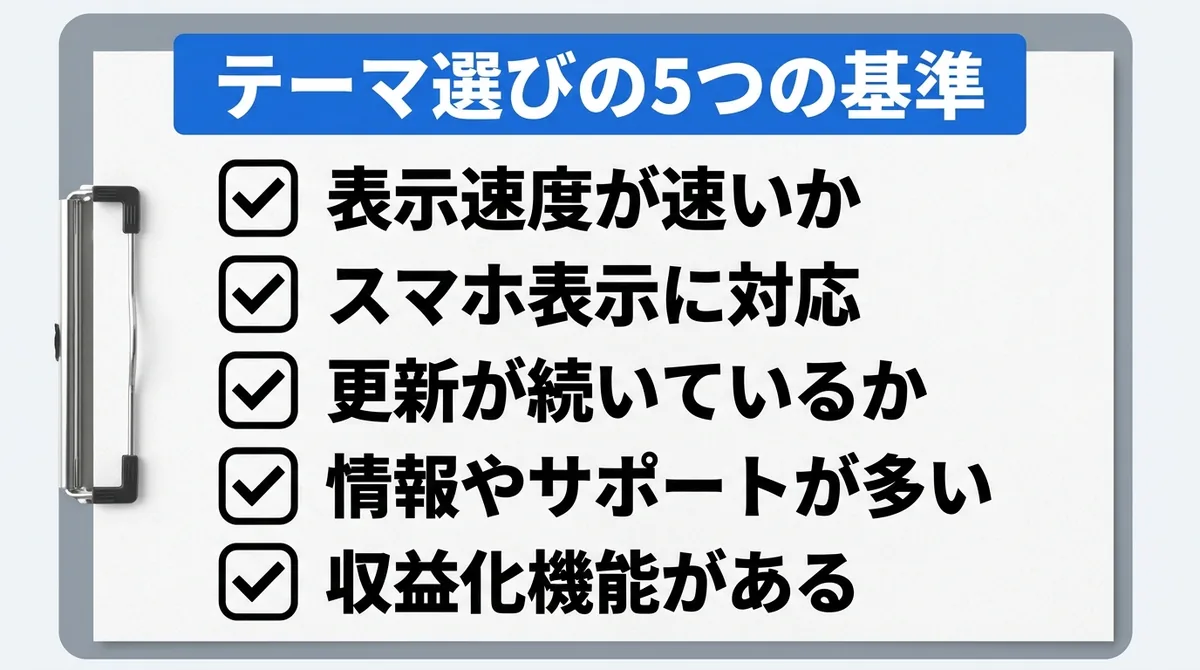
テーマ選びは、見た目の好みだけで決めてはいけません。優先すべきは、表示速度・スマホ対応・更新のしやすさ・サポート・収益化機能の5つです。この順番で見ると、初心者でも大きく外しません。
この5つを「チェックリスト」として使ってください。気になるテーマが出てきたら、上から順に当てはめていく。表示は速いか、スマホで見やすいか、更新は続いているか、調べやすいか、収益化パーツはあるか。すべてに自信を持って「はい」と言えるテーマなら、候補として有力です。逆に、どこかで引っかかるなら、いったん保留にして別の候補も見てみる。この機械的な手順が、感情やランキングに流される失敗を防いでくれます。
なぜ見た目を最優先にしないのか。デザインは後から調整できますが、表示速度や土台の作りは乗り換えないと直せないからです。土台が弱いテーマを選ぶと、あとで全記事を作り直す羽目になります。これがいちばん痛い遠回りです。
表示速度は速いか
表示速度は、テーマ選びで最初に確認したい基準です。読者は遅いサイトを待ってくれません。先ほどのGoogleの数字(1秒→3秒で離脱確率+32%)が示すとおり、わずかな遅れが読者離れに直結します。コードが軽く、不要な機能を積みすぎていないテーマを選びましょう。
速度の見分け方は、意外と簡単です。そのテーマで作られた実際のサイトを、自分のスマホで開いてみるんです。トップページや記事ページがサッと出るか、もたつくか。体感でだいたいわかります。販売ページのデモサイトを開くのもいい方法です。重い・遅いと感じたら、その時点で候補から外していいくらいです。
ここでよくある失敗が、「多機能=高性能」という勘違いです。機能を詰め込んだテーマは、読み込むコードが増えて、かえって遅くなることがあります。あなたに必要なのは、全部入りのテーマではありません。使う機能が軽く動くテーマです。今回おすすめするテーマは、収益化機能を持ちつつ表示速度にも配慮された作りになっています。
スマホ表示にしっかり対応しているか
スマホ対応は、もはや必須条件です。今やウェブのアクセスはスマホが主役だからです。Statcounterによると、世界のウェブアクセスの約60%がモバイル端末からとされています(2025年)。パソコンで見て満足せず、必ずスマホでの見え方を確認しましょう。文字が小さすぎないか、ボタンが押しやすいかが見るポイントです。
わたしも昔やらかしました。パソコンの大きな画面でデザインを完璧に整えて、満足していたんです。あとでスマホで見たら、表が画面からはみ出し、文字がぎゅうぎゅうでした。読者の半分以上はスマホで見ているのに、です。それ以来、デザインの確認は必ずスマホから先にするようになりました。あなたも、まずスマホで見てください。
最近のまともな有料テーマは、スマホ表示が自動で最適化されます。画面の幅に合わせて、レイアウトが勝手に組み替わる仕組みです。だから初心者ほど、この自動対応がしっかりしたテーマを選ぶ価値があります。自分で細かく調整しなくても、きれいに見えるからです。
長く更新が続いているか
更新が続いているテーマを選ぶことも大切です。WordPress本体は定期的にバージョンが上がります。テーマの更新が止まると、表示崩れや不具合のリスクが高まります。販売が続いていて、開発者がアップデートを出し続けているか。これは安心して長く使えるかの目安になります。
見分け方のコツは、テーマの更新履歴を見ることです。直近の数か月で更新が出ているか、何年も止まっていないか。販売ページやマニュアルに更新の記録が載っていることが多いです。今回おすすめするテーマは、長く販売と更新が続いてきた実績があります。AFFINGER7も、旧バージョンから改良を重ねて今の形になりました。こうした「続いている」テーマは、初心者の安心材料になります。
サポートと情報量は十分か
困ったときに頼れる情報があるかも見ておきましょう。公式マニュアルが整っているか、使っている人が多くて検索で解決策が見つかるか。利用者が多いテーマほど、つまずいたときにネット上の解説にたどり着きやすいです。初心者ほど、この「調べやすさ」が効いてきます。
ここは見落としがちですが、本当に大事です。初心者は必ずどこかでつまずきます。「ボタンの色を変えたい」「この余白を消したい」といった小さな疑問が、次々に出てくるんです。そのとき、検索して10分で解決できるテーマと、情報が少なくて半日悩むテーマでは、続けやすさがまるで違います。利用者の多い定番テーマを選ぶのは、この保険をかける意味もあります。AFFINGERのように公式マニュアルが整っているテーマなら、まずマニュアルを開けば大半は片づきます。
収益化の機能がそろっているか
ブログで稼ぐなら、収益化を助ける機能の有無も基準になります。ボタンの設置、ランキング表、商品の比較ボックスなどです。こうしたパーツが標準でそろっていると、アフィリエイト記事の作成がぐっと速くなります。
具体的に想像してみてください。アフィリエイト記事では、おすすめ商品を目立つボタンで紹介します。複数の商品を表で比べることもあります。これらを毎回手作業で作ると、1記事あたり相当な時間がかかります。収益化機能がそろったテーマなら、決まった形のパーツを呼び出すだけ。デザインも整っていて、読者にも伝わりやすくなります。稼ぐことを目標にするほど、この差は効いてきます。
選び方の細かい優先順位は人によって変わるので、迷ったら「表示速度→スマホ対応」の2つだけは絶対に外さない、と覚えておけば大丈夫です。残りの3つは、あなたの目的に応じて重みを変えればOKです。趣味寄りなら更新とサポートを重く、収益化重視なら収益化機能を重く見る。こうやって優先順位を自分で決めれば、候補は自然と絞られていきます。
WordPressテーマはSEOにどう関わるの?
テーマはSEO(検索エンジン最適化)の土台になります。ただし「このテーマを入れれば順位が上がる」という魔法はありません。テーマができるのは、検索に評価されやすい下地を整えることです。最後に順位を決めるのは記事の中身です。ここを誤解しないでください。
なぜテーマが下地になるのか。検索エンジンは、表示の速さ・スマホでの見やすさ・見出しの構造などを見ています。これらはテーマの作りに左右されます。さきほどの表示速度の話を思い出してください。遅いサイトは読者が離れ、その行動は検索の評価にも響きます。つまり、テーマは間接的にSEOへ効いてくるわけです。
具体例で考えてみましょう。あなたが書いた良い記事も、表示が遅くて読者がすぐ離れてしまえば、その価値は伝わりません。読者の滞在時間が短く、すぐ戻ってしまう。こうした行動が積み重なると、検索エンジンは「この記事はあまり役に立たないのかも」と判断しかねません。逆に、速くて読みやすいテーマなら、読者がじっくり読んでくれます。記事の力を、テーマがちゃんと検索へ橋渡ししてくれるわけです。
テーマがSEOの下地として整えてくれる主な点を挙げます。
- 見出しの構造:H1・H2・H3が正しい順番で出力される。検索エンジンが内容を理解しやすくなる
- 表示速度の軽さ:余計なコードが少なく、ページがすばやく表示される
- スマホ最適化:スマホで読みやすく、操作しやすい形に自動で整う
- 構造化の素地:パンくずリストや関連情報を、検索エンジンに伝わる形で出せる
テーマは「SEOの100点満点を取る道具」ではなく、「マイナスを作らない土台」です。良いテーマは減点要素を消してくれます。あとは、あなたが読者の役に立つ記事を書けば、土台が記事の力を素直に検索へ届けてくれます。
もう少しだけ深掘りします。Googleは近年、書き手の経験や専門性を重く見るようになっています。実際に使った人の言葉、体験にもとづく具体的な情報が評価されやすい流れです。これはテーマの機能では作れません。あなた自身が書く中身でしか出せない価値です。テーマはその価値を、読みやすく速い形で読者に届ける役割を担います。
ここでありがちな勘違いを潰しておきます。「SEOに強いテーマ」という言葉を、順位が自動で上がる魔法だと思ってはいけません。どんなテーマでも、中身の薄い記事は上位に行きません。テーマはあくまで土台。その上にどんな記事を積むかが本番です。だからテーマ選びで消耗しすぎず、早く執筆へ進むことが、結局はいちばんのSEO対策になります。良いテーマは、その執筆に集中できる環境を作ってくれる。そう考えると、テーマ選びの本当の意味が見えてきます。
サーバー・ドメイン選びと、テーマはどうつながる?
ブログを始める順番は、サーバー → ドメイン → テーマです。テーマはこの旅程の最後、つまり「家を建ててから内装を決める」段階にあたります。土地(サーバー)と住所(ドメイン)が先で、見た目を整えるテーマはそのあとです。この順番を知っておくと、今あなたがどこにいるかがはっきりします。
なぜこの順番なのか。WordPressは、サーバーという置き場所がないと動きません。ドメインは、読者がたどり着くための住所です。この2つが整って初めて、WordPressをインストールし、テーマで見た目を決められます。テーマ選びで迷っている人は、すでに土台ができている段階。あとは内装を選ぶだけ、ということです。
- サーバー(土地):WordPressを動かす置き場所。表示速度の土台にもなる
- ドメイン(住所):あなたのサイトのアドレス。一度決めたら基本変えない
- テーマ(内装):見た目と機能。今あなたが選ぼうとしているもの
1つ補足します。テーマの表示速度は、サーバーの性能にも支えられています。どんなに軽いテーマでも、遅いサーバーに置けば本来の速さは出ません。逆に言えば、しっかりしたサーバーと軽いテーマの組み合わせが、いちばん効きます。テーマ単体で全部を解決しようとせず、土台とセットで考えると失敗しません。
順番を守るメリットは、もう1つあります。それは「やり直しが減る」ことです。ドメインは一度決めると基本変えません。サーバーも引っ越しは手間がかかります。だからこそ、それぞれの段階で立ち止まって、納得してから次へ進む。テーマの段階にいるあなたは、その慎重さを最後にもう一度だけ発揮すればいい、ということです。ブログ全体の手順を最初から確認したい人は、後半で紹介する完全ガイドに戻ってください。
初心者がWordPressテーマ選びでやりがちな失敗
テーマ選びの失敗で最も多いのは「無料で粘りすぎて時間を溶かす」ことです。次に多いのが「見た目だけで選ぶ」「テーマを途中で乗り換える」の2つ。どれも、わたしや周りが実際にやらかしたパターンです。
なぜ失敗するのか。それは、テーマを「あとで気軽に変えられるもの」と勘違いしているからです。実際には、テーマを乗り換えると装飾が崩れたり、設定をやり直したりと、想像以上に手間がかかります。だから最初の選択が重いんです。
失敗の多くは、知識不足ではなく順番のミスから生まれます。本来は「目的を決める→基準で絞る→候補を見比べる→1つ選ぶ」の順です。ところが多くの人は、いきなり見た目やランキングから入ってしまう。だから後悔するわけです。これから紹介する失敗例を、自分ごととして読んでみてください。1つでも当てはまりそうなら、選び方を見直すサインです。
- 無料で粘りすぎる:デザイン調整に時間を取られ、記事が増えない。本末転倒です
- 見た目だけで決める:おしゃれでも表示が遅いと読者が逃げる。速度の確認を忘れがち
- 途中で乗り換える:装飾の専用パーツが消えて、記事を全部直す羽目になる
- 機能を盛りすぎる:多機能テーマを選んでも、使いこなせず重くなるだけのことも
テーマの乗り換えは、引っ越しに近い作業です。専用の装飾パーツは別テーマに引き継げないことが多く、記事ごとに手直しが必要になります。だから「最初の1つ」を慎重に選ぶ価値があります。
[個人的体験]
ここで正直な体験を1つ。わたしはテーマを2回乗り換えました。1回目は無料から有料へ。2回目は別の有料テーマへ。2回目の乗り換えで、吹き出しやボックスの装飾がごっそり崩れました。数十記事を1つずつ直す作業は、本当にしんどかったです。「最初からこれにしておけば」と何度も思いました。だからあなたには、最初の1本を腰を据えて選んでほしいんです。
もう1つ、見落としやすい失敗を足しておきます。それは「人気だから」という理由だけで選ぶことです。人気テーマが自分に合うとはかぎりません。デザインの方向性、操作の感覚、必要な機能は人によって違います。ランキング1位だから買う、ではなく、自分が何を重視するかで選んでください。だからこそ、この記事の選び方の5つの基準が効いてくるわけです。
失敗を避けるいちばんの近道は、買う前にしっかり下調べすることです。デモサイトを見る、実際の利用者のレビューを読む、自分の用途と合うか確かめる。この一手間で、乗り換えという最大の遠回りを防げます。テーマは安い買い物ではありませんが、選び直しのコストに比べれば、最初の下調べのほうがずっと安く済みます。
乗り換えの大変さや、特定テーマの正直なデメリットを具体的に知りたい人は、実際に使ってわかった評判・口コミ・デメリットをまとめたレビュー記事を読んでおくと、買う前のミスマッチを減らせます。
当ブログがおすすめするWordPressテーマ
結論から言うと、当ブログのおすすめはAFFINGER7(アフィンガー7・旧AFFINGER6の後継)です。収益化機能が充実していて、ブログで稼ぎたい人と相性が良いからです。比較対象としてSWELLにも触れますが、主役はAFFINGER7に置いています。
なぜこの2つに絞るのか。テーマは無数にありますが、初心者が候補を広げすぎると、かえって決められなくなるからです。実際に成果を出しやすく、情報も多い有料テーマに候補を絞ったほうが、迷う時間を減らせます。ここでは深掘りせず、それぞれの位置づけだけ示します。詳しい中身は各レビュー記事へ送ります。
最終的な選び方の考え方も、先に伝えておきます。あなたが「収益化を本気で狙う」なら、収益化パーツが豊富なほうを選ぶ。「とにかくシンプルで迷いたくない」なら、操作が直感的なほうを選ぶ。この2軸で考えると、自分に合うほうが見えてきます。どちらを選んでも有料テーマとしての土台は十分なので、致命的な失敗にはなりません。安心して、自分の優先順位で決めてください。
AFFINGER7(アフィンガー7)
AFFINGER7は、収益化に強い定番の有料テーマです。価格は税込14,800円の買い切りで、一度払えば追加費用は基本かかりません。ボタン・ランキング・比較ボックスなど、アフィリエイト記事に効くパーツが標準でそろっています。旧AFFINGER6の後継で、中核の機能は6から引き継がれています。
AFFINGER7は2026年6月10日に発売された新しいバージョンです。6から変わった主な点は、管理画面内で使えるAIサポート機能の追加、ブロックエディタの強化、そしてAMP(モバイル高速表示の旧規格)の完全廃止です。それ以外は概ね6と同等で、6のころに積み上がった解説や知見もそのまま役立ちます。
[個人的体験]
わたしの経験:AFFINGERは6の時代から使い続けています。装飾パーツの多さと、ボタン1つで成約導線を作れる手軽さが本当に助かりました。7になってAIサポートが加わり、文章のたたき台づくりがさらに楽になっています。
注意点もはっきり書きます。AFFINGER7はパーツが多いぶん、最初は設定項目の多さに少し戸惑うかもしれません。ただ公式マニュアルが整っていて、利用者も多いので、調べれば大体解決します。新機能やAI機能の中身、6との違いを詳しく知りたい人は、AFFINGER7の新機能と6からの変更点をまとめた記事が参考になります。
購入はインフォトップ経由になります。登録からダウンロードまでの具体的な流れは、AFFINGER7の購入方法|インフォトップ登録からダウンロードまでで全画面つきに解説しているので、初めてでも迷いません。ダウンロード期限は購入から14日以内なので、買ったら早めに受け取りましょう。導入したあとの初期設定やデザインのカスタマイズは、AFFINGER7の初期設定・カスタマイズ手順の記事で1つずつ解説しています。
SWELL(スウェル)
SWELLは、シンプルで扱いやすい人気の有料テーマです。価格は税込17,600円の買い切りです。直感的な操作感と、装飾のきれいさに定評があります。AFFINGER7とは方向性が違うので、比較対象として知っておく価値はあります。
とはいえ、当ブログがあえて主役をAFFINGER7に置く理由は明確です。アフィリエイトで成果を出すための仕掛けが、最初からそろっているからです。ボタン、ランキング、比較ボックスといった「売るための道具」が標準装備で、しかも6のころから積み上がった情報量がある。初心者が稼ぐことを目標にするなら、この組み合わせは強い味方になります。だからこのページでは、迷ったらAFFINGER7、という結論を推しています。
当ブログの主役はAFFINGER7ですが、デザインのシンプルさを重視する人にはSWELLが合う場面もあります。どちらが自分に向くか迷う人は、SWELLの評判・口コミをまとめたレビュー記事と、AFFINGER7とSWELLを正面から比べた比較記事を読み比べてみてください。最終的には、収益化機能の多さを取るならAFFINGER7、という結論に落ち着くことが多いです。

本気で収益化するなら|AFFINGERの上位版という選択
もっと本気で収益化や計測に取り組みたいなら、AFFINGER7には上位版があります。通常版を基本にしつつ、「環境ごと整えたい」「もっと計測したい」人向けの選択肢です。通常版・上位版は同じ製品ラインなので、あとから上位へ進むこともできます。
上位版が向くのは、ブログを事業として育てる覚悟がある人です。逆に、まず1記事を書いて慣れたい段階なら、通常版で十分すぎます。背伸びして高い版を買う必要はありません。ここでは位置づけだけ紹介します。
大事なのは、上位版が「通常版の不足を補うもの」ではない、という点です。通常版だけでも、ブログの収益化に必要な機能はそろっています。上位版は、そこからさらに踏み込んで「もっと整えたい・もっと測りたい」人のための選択肢です。だから、いま通常版で物足りなさを感じていないなら、無理に上を見る必要はありません。必要を感じたときに検討すれば、それで間に合います。
- STRATEGY PACK3:本気で収益化・計測したい人向けの上位パック。通常版の機能に、より踏み込んだ仕掛けが加わる位置づけです。価格は税込39,800円
- AFFINGER EX環境セット:最初から環境ごと整えたい人向けの最上位セット。価格は税込49,800円
上位版を急いで買う必要はない、と強めに言っておきます。通常版とは同じ製品ラインなので、後から上位へ進む道は残されています。ブログを始めたばかりの段階で、最上位の機能を使いこなすのは難しいです。まずは通常版で記事を増やし、「ここをもっと計測したい」「環境を整えたい」と感じたタイミングで検討する。これが無駄のない順番です。
どれを選ぶべきか迷うのは当然です。通常版・PACK3・EX環境セットの違いは、機能の幅と「どこまで自分で整えるか」にあります。3つの中身をていねいに比べたい人は、通常版・PACK3・EX環境セットの違いを比較した記事を読んでから判断するのが安全です。最初は通常版、必要になったら上位へ、という流れで問題ありません。
テーマを導入したあとにやること
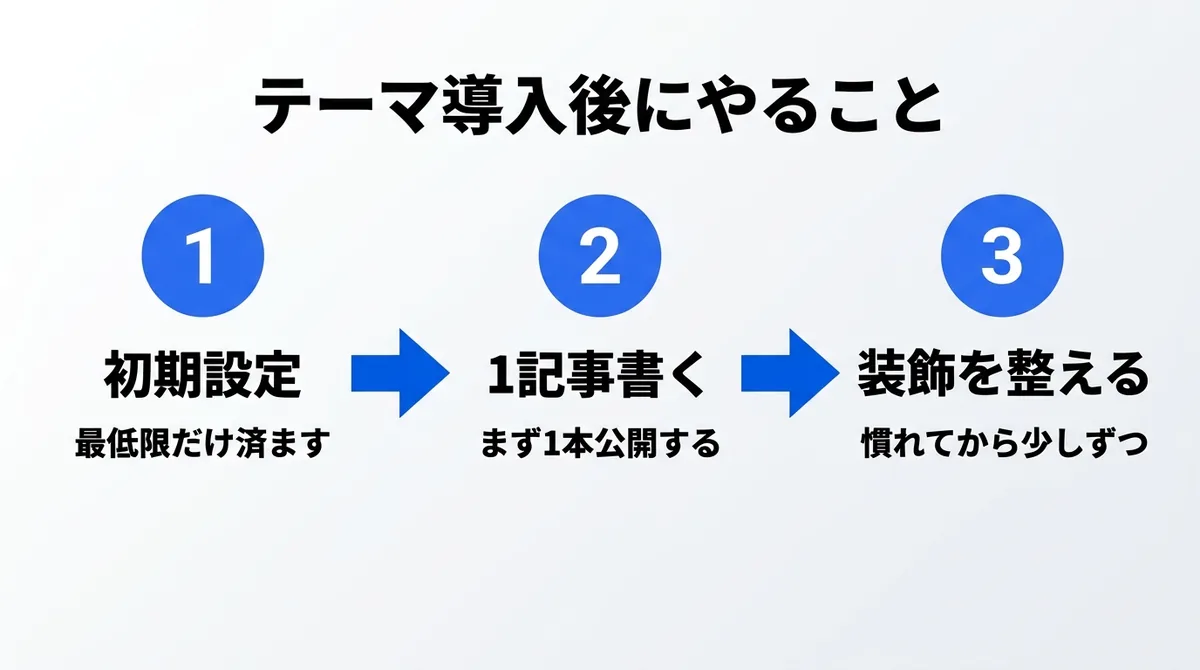
テーマを入れたら、最初にやるのは「初期設定」と「最初の1記事」です。完璧なデザインを目指す前に、まず1本書いて公開する。これが挫折しないコツです。
ここまで読んで、「やることが多そう」と感じたかもしれません。でも、実際に必要な行動はシンプルです。テーマを有効化して、最低限の設定を済ませ、記事を1本書く。やるべきことを小さく分ければ、どれも数分から数十分で終わります。一気に全部やろうとせず、1つずつ片づけていけば、必ず最初の記事は公開できます。
多くの初心者が、ここでデザインの沼にハマります。装飾を完璧にしようとして、何日も記事を書かないんです。でも読者が見るのは記事の中身です。見た目の細部は、あとでいくらでも直せます。だから順番を間違えないでください。
もう少し言うと、ブログは「公開してから育てる」ものです。最初の記事は、たいてい自分でも納得いきません。それでいいんです。書いて公開し、反応を見て直す。この繰り返しでしか上達しません。完璧な1本目を待っていると、いつまでも公開できません。まず出す。そのあと磨く。テーマの装飾も、この流れの中で少しずつ整えていけば十分です。
テーマを買ったあとは、「設定が多すぎて手が止まる」という声もよく聞きます。でも安心してください。最初から全部の設定を触る必要はありません。サイトのタイトル、トップページの形、最低限の色。この3つだけ決めれば、もう記事は書けます。残りの細かい設定は、書きながら必要になったときに1つずつ調べれば十分です。完璧な準備を待たないことが、続けるコツです。
- まず初期設定:テーマの公式マニュアルどおりに、最低限の設定だけ済ませる。5分でできる範囲でOK
- 次に1記事書く:完璧じゃなくていいので、まず1本公開する。書く感覚をつかむのが先です
- そのあと装飾を整える:記事に慣れてから、ボタンや吹き出しを少しずつ足していく
導入後にもう1つやっておくと良いのが、表示速度の簡単な確認です。難しいツールは不要です。公開した記事を、自分のスマホで開いてみる。サッと表示されれば合格です。気になるほど遅ければ、画像のサイズが大きすぎないかを見直すくらいで十分です。最初から完璧を目指さず、明らかに遅い箇所だけ直す。これでじゅうぶんスタートを切れます。
初心者がいちばん陥りやすいのが、完璧主義です。配色を何度も変え、ボタンの位置を1ピクセル単位で調整し、何日も記事を書かない。気持ちはわかります。でも、読者はまだ1人もいません。今あなたがやるべきは、見た目を磨くことより、1本目を世に出すことです。デザインは、記事が増えてから少しずつ整えれば間に合います。
初期設定の具体的な手順は、テーマごとに違います。AFFINGER7を選んだ人は、初期設定とカスタマイズの手順記事を見ながら進めると、迷わず最初の形を作れます。設定で立ち止まらず、早く執筆に入りましょう。
テーマ選びでよくある3つの誤解
テーマ選びには、初心者がハマりやすい思い込みがいくつかあります。代表的なのが「高い=自分に最適」「無料でも工夫すれば同じ」「テーマを変えれば順位が上がる」の3つです。ここを先に解いておくと、判断がぐっと楽になります。
なぜ誤解が生まれるのか。テーマは目に見えにくい価値を売っているからです。時短や土台の作りは、買う前には実感しづらい。だから値段や見た目という、わかりやすい部分だけで判断してしまうんです。順番に解いていきます。
「高いテーマほど良い」は本当?
値段の高さと、あなたへの最適さは別物です。最上位の高機能テーマを買っても、その機能を使わなければ宝の持ち腐れです。初心者がまず必要なのは、装飾と収益化の基本機能、そして調べやすさ。これは通常版で十分まかなえます。背伸びして高い版を買う前に、自分が本当に使う機能を考えてください。
「無料でも工夫すればプロ並みになる」は?
技術があれば可能ですが、初心者には現実的ではありません。無料テーマでプロ並みのデザインにするには、CSSやプラグインの知識と、相応の時間が要ります。その時間を執筆に回したほうが、ブログは早く育ちます。「できる」と「割に合う」は違う、という話です。あなたの時間は有限です。
「テーマを変えれば順位が上がる」は?
これははっきり否定します。テーマの乗り換えだけで検索順位は上がりません。さきほど書いたとおり、テーマは土台で、順位を決めるのは記事の中身だからです。順位が伸びないとき、まず見直すべきはテーマではなく記事です。テーマのせいにして乗り換えを繰り返すのが、いちばんもったいない遠回りです。
この3つの誤解に共通するのは、「テーマに期待しすぎている」点です。テーマは魔法の道具ではありません。あなたの作業を速くし、土台を整えてくれる、頼れる相棒です。相棒に過剰な期待をかけず、自分のやるべきこと、つまり記事を書くことに集中する。そう割り切れた人から、ブログは前へ進んでいきます。
WordPressテーマに関するよくある質問
WordPressのテーマは無料と有料、どっちがいいの?
収益化を狙うなら有料、趣味なら無料がおすすめです。有料は装飾や収益化機能がそろい、デザインに悩む時間を執筆に回せます。WordPressは全サイトの約43%で使われる定番なので(W3Techs・2026年)、有料テーマの情報も豊富で調べやすいのが利点です。
WordPressのテーマはどうやって選べばいい?
表示速度・スマホ対応・更新の継続・サポート・収益化機能の5つで選びます。中でも表示速度とスマホ対応は外せません。スマホからのアクセスは全体の約60%を占めるからです(Statcounter・2025年)。見た目の好みは最後に判断すれば大丈夫です。
テーマはあとから変更できる?
変更はできますが、おすすめはしません。テーマ固有の装飾パーツは別テーマに引き継げないことが多く、記事を1つずつ直す手間がかかるからです。だから最初の1本を慎重に選ぶほうが、結果的に時間を節約できます。
有料テーマは月額料金がかかるの?
今回紹介する有料テーマは、月額ではなく買い切りです。一度購入すれば追加費用は基本かかりません。たとえばAFFINGER7は税込14,800円の買い切りです。月額制のサービスと違い、長く使うほど割安に感じられます。
初心者でも有料テーマを使いこなせる?
使いこなせます。利用者が多いテーマなら、公式マニュアルやネット上の解説が充実しているからです。むしろ装飾がボタン操作でできるぶん、コードを書く無料テーマより初心者にやさしい場面も多いです。最初は最低限の設定だけで十分始められます。
AFFINGER7とAFFINGER6は何が違うの?
AFFINGER7は6の後継で、中核機能は引き継がれています。主な変更は、AIサポート機能の追加・ブロックエディタの強化・AMPの完全廃止です。6のころの解説や知見もほぼそのまま使えるので、過去の情報が無駄になりにくいのも安心できる点です。
WordPressのテーマは複数入れてもいいの?
複数インストールはできますが、有効化できるのは1つだけです。サイトに実際に適用されるテーマは、常に1つと覚えておきましょう。試したいテーマを入れておき、気に入ったものを有効化する使い方は問題ありません。ただし使わないテーマは、安全のため削除しておくのがおすすめです。
まとめ|テーマ選びは最初の1本を慎重に
WordPressのテーマ選びでいちばん大事なのは、最初の1本を慎重に選ぶことです。乗り換えは想像以上に手間がかかるからです。趣味なら無料、収益化を狙うなら有料。この分かれ道さえ間違えなければ、大きく外しません。
この記事では、テーマがサイトの土台であること、有料と無料の違い、選び方の5つの基準、初心者がハマる失敗を見てきました。判断軸は「表示速度→スマホ対応」を最優先に、あとは更新・サポート・収益化機能で詰めていく。これだけ押さえれば、もう迷いません。
もう1つ、心に留めてほしいことがあります。完璧なテーマを探し続けるより、十分に良いテーマを選んで早く書き始めるほうが、結果的にずっと前へ進みます。テーマ選びはゴールではなく、スタートラインです。ここで何週間も悩む人ほど、1記事も書けずに終わりがちです。あなたには、そうなってほしくありません。
テーマは一度きりの買い物ではなく、ブログを続けるかぎり付き合う相棒です。だからこそ、情報が多くて成果を出しやすいものを選んでほしい。当ブログの結論は、収益化を狙うならAFFINGER7です。次は実際の評判や設定手順を確認して、あなたの最初の1本を決めてください。決めてしまえば、あとは書くだけ。いちばん楽しい段階が待っています。
WordPressブログそのものの始め方を最初から知りたい人は、WordPressブログの始め方完全ガイドに戻って全体像をつかんでください。サーバー・ドメイン・テーマの順で、つまずかない手順を整理しています。
関連記事一覧
テーマを比べる
評判・レビュー
新機能・使い方
購入・導入