※本記事はプロモーションを含みます
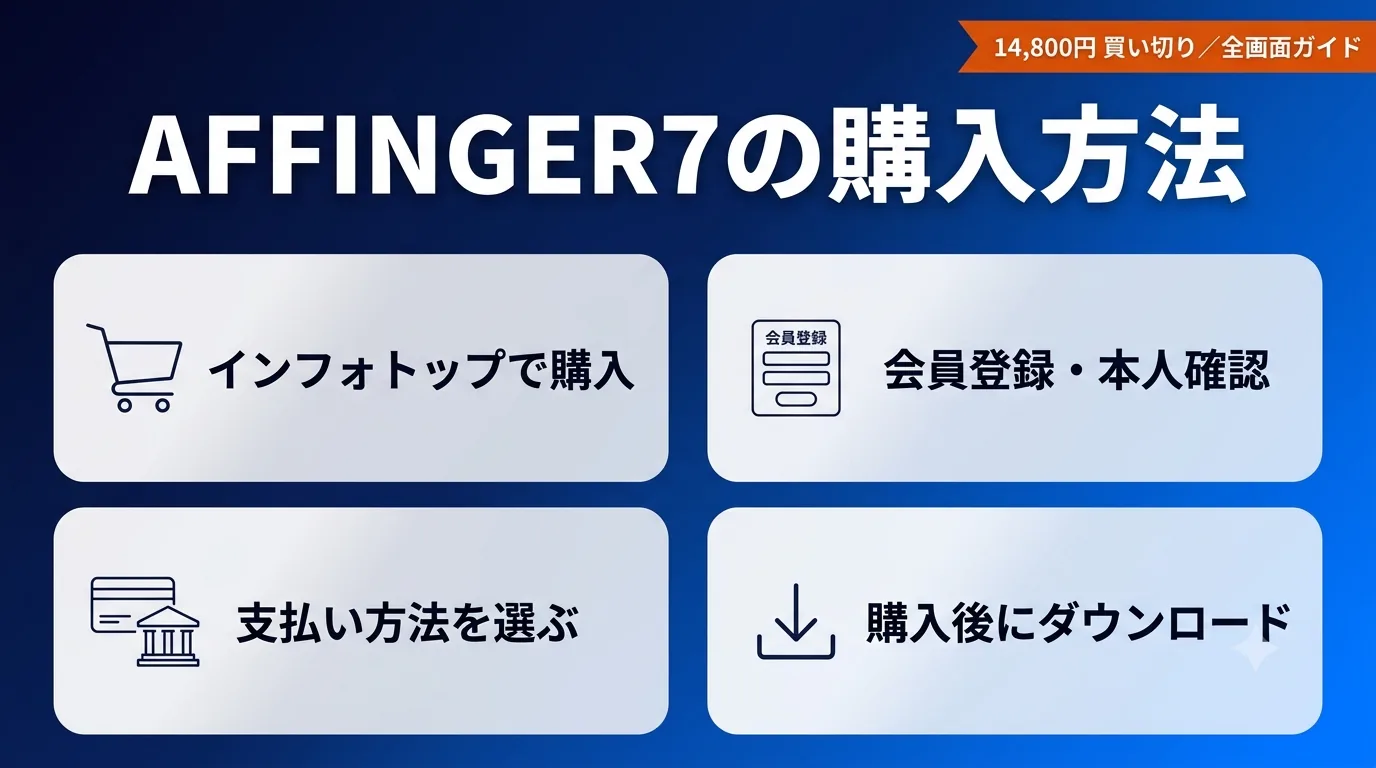
AFFINGER7を買おうとしたら、途中で「インフォトップの会員登録」という見慣れない画面が出てきて、手が止まっていませんか。実はこれ、AFFINGER7を売っているお店の仕組みで、初めての人はほぼ全員がここで戸惑います。
でも大丈夫です。やることは4ステップだけ。この記事では、わたしが実際に購入画面を最後まで進めて撮った画面を全部お見せしながら、迷わない手順を紹介します。読み終わるころには、安心して購入まで進めるはずです。
この記事でわかること
- AFFINGER7は14,800円(税込・買い切り)。「インフォトップ」というサイト経由で買う
- 購入は「会員情報 → 支払方法 → 確認 → 完了」の4ステップ
- 支払いはクレジットカード・銀行振込・コンビニ・Bit Cashから選べる
- 買ったあとは、インフォトップのマイページからダウンロードする
AFFINGER7はどこで買う?価格と購入先
AFFINGER7は14,800円(税込)の買い切りテーマです。月額料金はなく、一度買えばずっと使えます。
購入は「インフォトップ」というデジタル商品の販売サイト経由で行います。AFFINGER7の紹介ページにある「カートに入れる」を押すと、自動でインフォトップの購入画面に切り替わる仕組みです。だから購入の手続きは、すべてインフォトップの中で進みます。
初めての人は、この「インフォトップ」という名前に戸惑いがちです。でも中身はふつうのネット通販とほぼ同じで、身構える必要はありません。銀行振込を使いたい人や、購入特典を受け取りたい人にも、インフォトップ経由がおすすめです。
AFFINGER7と他のテーマで迷っている段階なら、先にWordPressテーマおすすめ|ブログ向けの選び方やAFFINGER7の評判・口コミ・デメリットを読んでおくと、納得して購入に進めます。
購入前に用意しておくもの
スムーズに進めるために、先に次の3つを用意しておくと安心です。手続きの途中で慌てなくてすみます。
- メールアドレス:会員登録と、購入後のダウンロード案内に使います。GmailなどのフリーメールでOKです
- 支払い手段:クレジットカード・銀行振込・コンビニ・Bit Cashから選べます。すぐダウンロードしたいならクレジットカードが早いです
- 10分ほどの時間:会員登録から購入まで、落ち着いてやれば10分もかかりません
カートに入れてインフォトップの購入画面へ進む
AFFINGER7の紹介ページで「カートに入れる」を押すと、インフォトップの購入画面に進みます。最初に出てくるのがこの画面です。
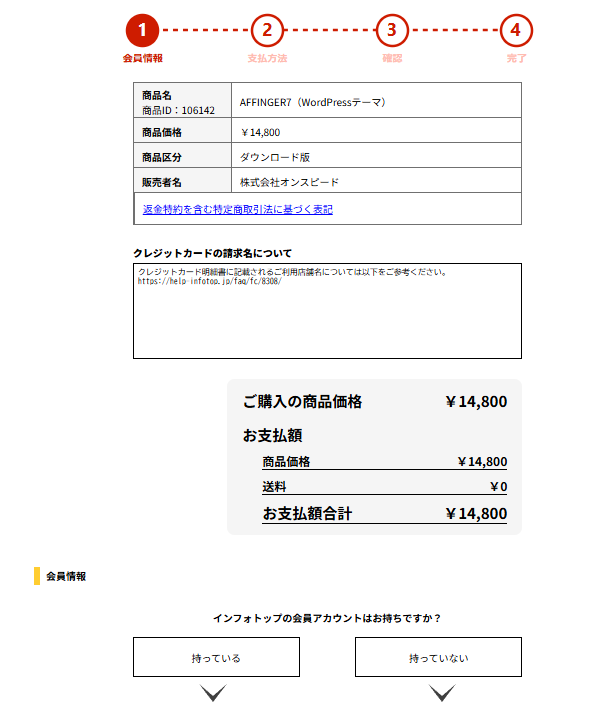
上のほうに「①会員情報 → ②支払方法 → ③確認 → ④完了」という進み具合が表示されています。これがゴールまでの4ステップです。あと少しで終わる、と分かると気持ちが楽になりますね。
画面の下に「インフォトップの会員アカウントはお持ちですか?」という質問と、「持っている」「持っていない」の2つのボタンがあります。ここで道が分かれます。
- インフォトップを初めて使う人 → 「持っていない」を押して、次の会員登録に進みます(このあと解説します)
- すでに会員の人 → 「持っている」を押してログインすれば、会員登録をとばして支払方法の選択に進めます
ここでは、多くの人が通る「初めて(会員登録あり)」のルートで進めます。
初めての人はインフォトップに会員登録する
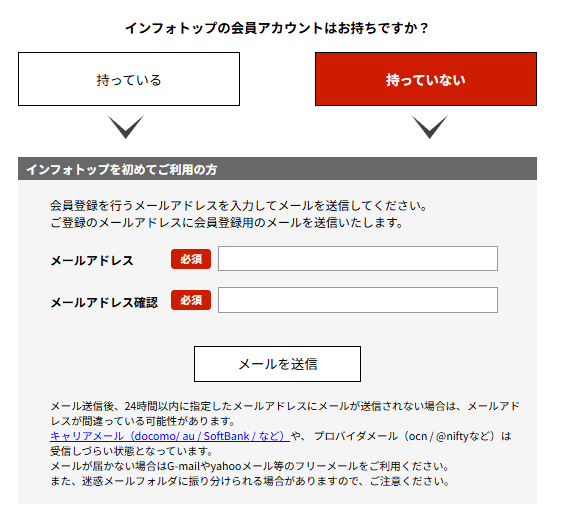
「持っていない」を押すと、会員登録が始まります。インフォトップの登録は、メールアドレスで本人確認をしてから進む方式です。順番に見ていきましょう。
まず、登録に使うメールアドレスを入力して「メールを送信」を押します。
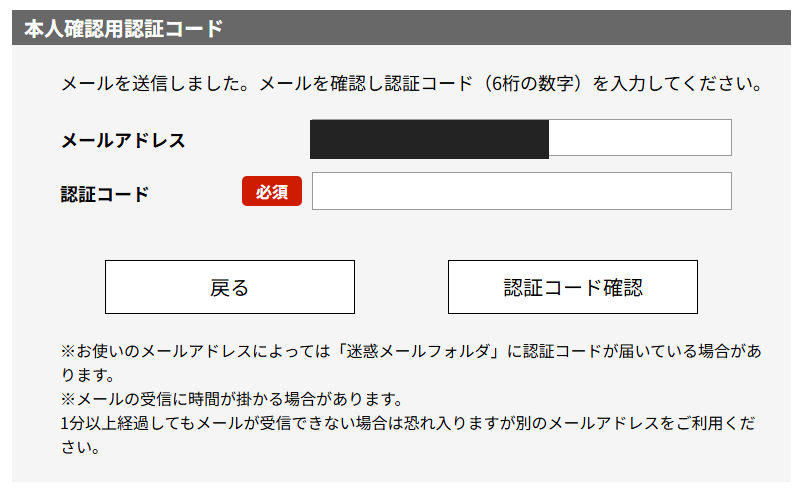
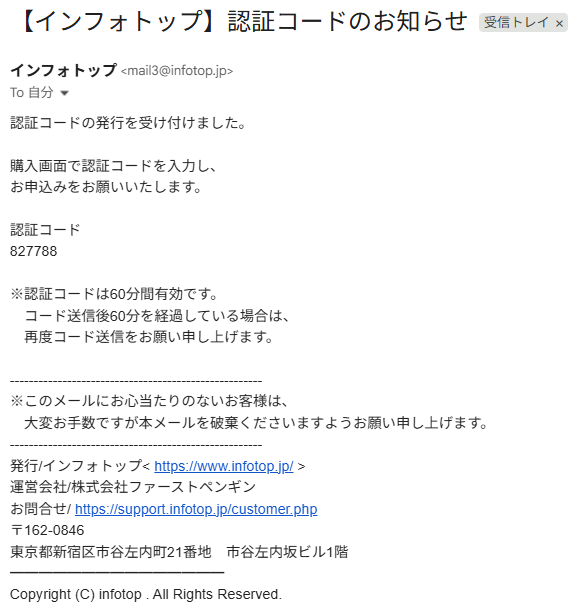
すると、次に認証コードの入力画面が出ます。入力したメールアドレスあてに、6桁の数字が届いているはずです。
メールを開くと、こんなふうに6桁のコードが書かれています。このコードを、さっきの画面に入力して「認証コード確認」を押します。
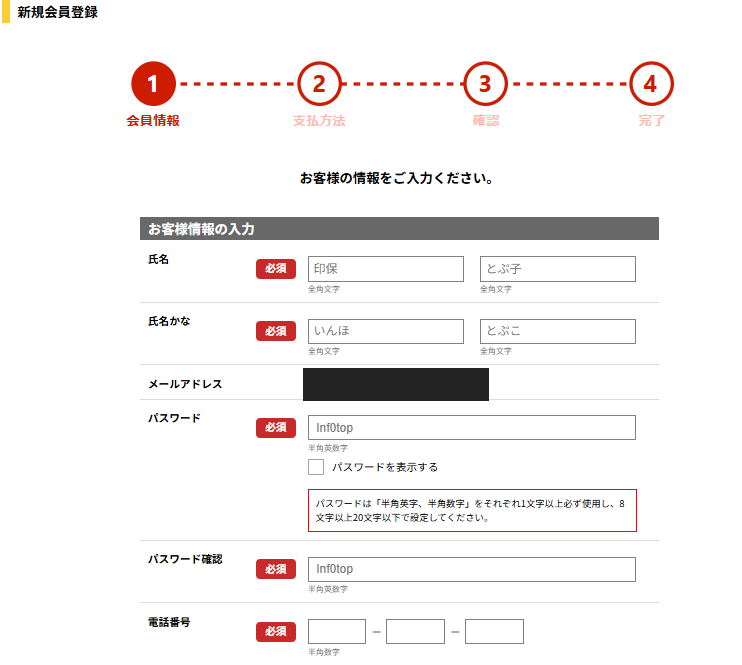
コードが通ると、名前や住所などを入れる「本登録フォーム」が出ます。ここで氏名・パスワード・電話番号・住所を入力します。パスワードは半角の英字と数字を混ぜて、8文字以上20文字以下で決めるルールです。
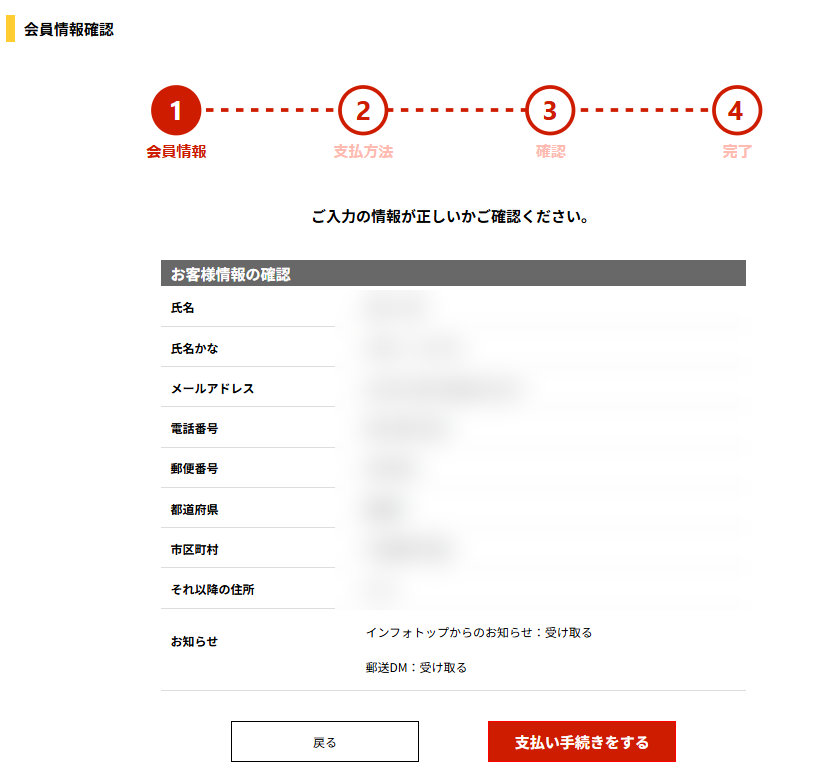
入力できたら「登録確認画面へ進む」を押します。次に入力内容の確認画面が出るので、間違いがなければ「支払い手続きをする」を押します。
[個人的体験]
実際にやってみると、認証コードのメールはすぐ届きました。もし1分待っても届かないときは、迷惑メールフォルダを確認するか、別のメールアドレスで登録し直すと解決します。
支払方法を選ぶ
会員登録が終わると、②支払方法の画面に進みます。ここでAFFINGER7の代金をどう払うかを選びます。
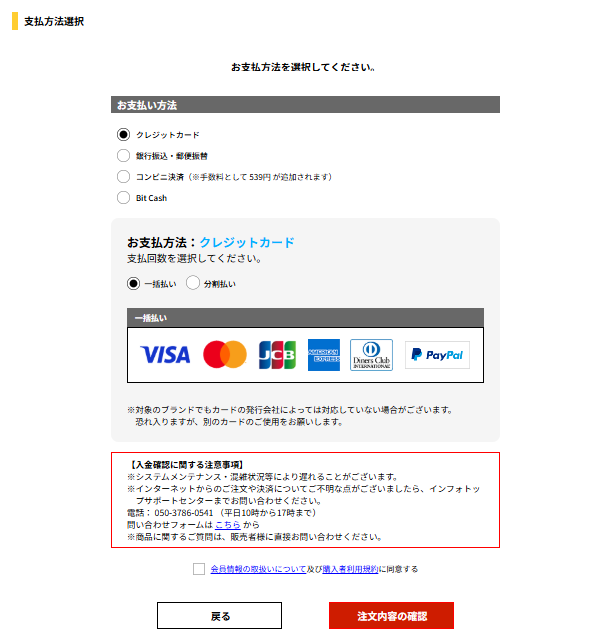
選べる支払方法は次の4つです。自分に合ったものを選んでください。
- クレジットカード:VISA・Mastercard・JCB・AMEX・Dinersに対応。一括・分割が選べます。すぐダウンロードしたい人向け
- 銀行振込・郵便振替:カードを使いたくない人向け。入金の確認後にダウンロードできます
- コンビニ決済:手数料が539円かかります
- Bit Cash:プリペイド式の電子マネー
すぐにAFFINGER7を使い始めたいなら、入金確認を待たずに進めるクレジットカードが一番スムーズです。支払方法を選んだら「注文内容の確認」を押します。
注文内容を確認して購入を完了する
最後に、③確認の画面が出ます。商品名・金額・支払方法をもう一度チェックする画面です。
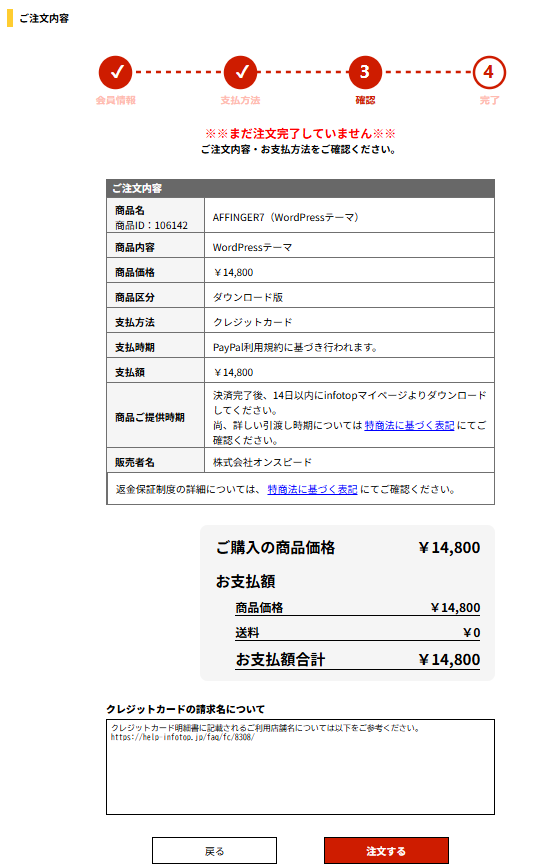
この画面には「※※まだ注文完了していません※※」と書かれています。つまり、ここまで進んでも、まだお金は取られていません。内容に間違いがないか落ち着いて確認できます。
内容を確認して問題なければ、「注文する」を押せば購入完了です。これで④完了の画面が表示され、登録したメールアドレスあてに注文確定のお知らせが届きます。クレジットカードで払った場合は、そのままダウンロードに進めます。
購入後にAFFINGER7をダウンロードする
支払いが終わったら、インフォトップのマイページからAFFINGER7のファイルをダウンロードします。上のメニューにある「注文履歴ダウンロード」を開くと、購入した商品の一覧が出ます。
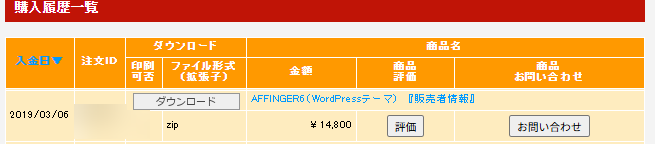
購入した商品の行にある、ファイル形式(zip)のリンクからダウンロードできます。AFFINGER7はzip形式で届くので、パソコンに保存しておきましょう。
注意:ダウンロードには期限があります(購入後14日以内)。買ったら早めにダウンロードして、パソコンに保存しておくと安心です。期限が過ぎると再ダウンロードできなくなります。
ダウンロードしたzipファイルは、このあとWordPressにインストールして使います。テーマのインストール(zipのアップロードと子テーマの有効化)から初期設定・デザインまでの手順は、AFFINGER7のインストール・初期設定ガイドで画像付きに解説しています。ダウンロードが終わったら、次はこの記事のとおりに進めればAFFINGER7が使える状態になります。
よくある質問
インフォトップの会員登録は無料ですか?
はい、会員登録そのものは無料です。お金がかかるのは商品(AFFINGER7)を購入したときだけです。登録しただけで料金が発生することはありません。
クレジットカードがなくても買えますか?
買えます。銀行振込・コンビニ決済・Bit Cashが選べるので、カードを持っていなくても購入できます。ただしコンビニ決済は手数料が539円かかる点だけ覚えておいてください。
買ったらすぐにダウンロードできますか?
クレジットカードで払った場合は、決済後すぐにダウンロードできます。銀行振込やコンビニ決済・PayPay系は入金の確認に時間がかかるため、その分ダウンロードも遅れます。急ぐならクレジットカードが確実です。
AFFINGER7と上位版の違いは?どれを買えばいい?
AFFINGER7には、通常版のほかに上位版(STRATEGY PACK3・EX環境セット)があります。まずは通常版で十分ですが、違いが気になる人はAFFINGER7通常版・PACK3・EX環境セットの違いで比較しています。
購入後にSTINGER STOREの登録も必要ですか?
インフォトップで購入したあと、AFFINGERの会員サイト(STINGER STORE)で利用申請をしておくと、購入者向けの情報を受け取れます。ダウンロード自体はインフォトップのマイページからできるので、まずはそちらでファイルを入手すれば大丈夫です。
まとめ:手順どおりなら10分で購入できる
AFFINGER7の購入は、インフォトップの4ステップを進むだけです。途中で会員登録の画面が出てきても、メールアドレスで本人確認をして、名前と支払方法を入れるだけ。難しいことはありません。
- AFFINGER7は14,800円(税込・買い切り)、インフォトップ経由で購入
- 「会員情報 → 支払方法 → 確認 → 完了」の4ステップ
- 支払いはクレカ・銀行振込・コンビニ・Bit Cashから選べる
- 購入後はマイページから14日以内にダウンロード
登録画面が出ても、この記事の手順どおりに進めれば迷いません。準備ができたら、さっそく購入に進みましょう。
購入したあとの初期設定はAFFINGER7の初期設定・デザインカスタマイズで、AFFINGER7の実際の使い勝手はAFFINGER7の評判・口コミ・デメリットで確認できます。
WordPressブログ全体の進め方を最初から知りたい人は、WordPressブログの始め方完全ガイドもあわせて読んでみてください。テーマの購入は、その大きな流れの一部です。