※本記事はプロモーションを含みます
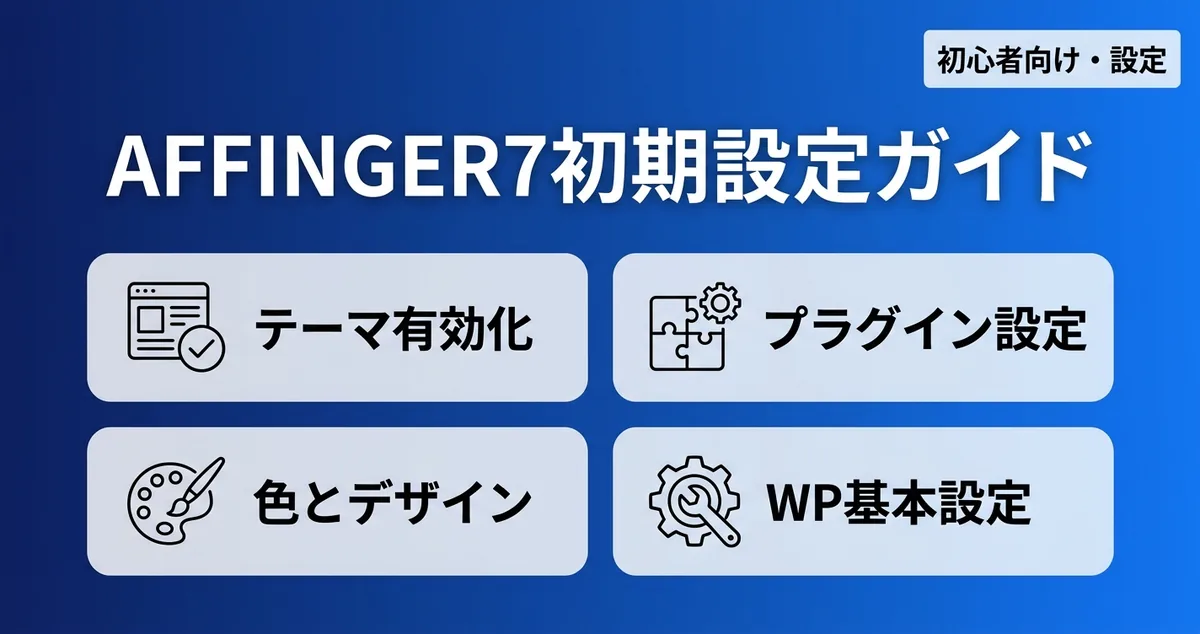
AFFINGER7をインストールしたものの、管理画面の項目が多すぎて「どこから手を付ければいいの?」と固まっていませんか。私も最初はそうでした。
結論から言うと、初期設定はやる順番さえ決めておけば1〜2時間で終わります。テーマを有効化し、プラグインを入れ、色とデザインを整える。この流れを上から順にこなすだけです。
AFFINGER7は2026年6月10日に発売された新バージョンで、長く使われてきた旧AFFINGER6の後継にあたります。私は6の時代から通常版を使い続けていて、初期設定やデザインの作法は6から7へほぼそのまま引き継がれています。だからこの記事は、実際に何度も設定してきた手順をそのまま書いています。
この記事では、テーマのインストールと子テーマの有効化から、同梱プラグイン、サイトの色、デザイン済みデータでの着せ替えまでを、つまずきやすい所も含めて順番に解説します。読み終えるころには、自分のブログの土台ができあがっているはずです。
この記事でわかること
AFFINGER7の初期設定は「テーマの有効化→プラグイン→色とデザイン」の順でやれば迷いません。中核の操作は旧AFFINGER6から継続なので、6の知見がそのまま使えます。国内サイトの83.0%が動くWordPress上で、デザイン済みデータを読み込めば見た目も一気に整います(W3Techs、2025年)。
AFFINGER7の初期設定はどの順番でやればいい?
先に全体像です。AFFINGER7の初期設定は、大きく分けて「テーマの有効化」「同梱プラグインの有効化」「サイトの色とデザインの調整」「WordPress側の基本設定」の4ブロックで進めます。この順番を守るのが、遠回りしないコツです。
なぜ順番が大事かというと、テーマを有効化する前にデザインをいじっても反映されず、プラグインを入れる前に着せ替えデータを読み込むと一部が機能しないからです。土台から上へ積む感覚で進めてください。
WordPressは世界のサイトの43.4%、国内では83.0%で使われている、いわば標準の土台です(W3Techs、2026年・2025年)。その上で動くAFFINGER7も、設定の考え方はWordPressの作法に沿っています。一度覚えれば応用が利きます。
AFFINGER6からの乗り換えを考えている人は、6と7で何が変わったのかを知っておくと安心です。詳しくはAFFINGER7の新機能・AI機能の使い方で解説していますが、初期設定の手順そのものは6からほぼ変わりません。
テーマ選びそのもので迷っている段階なら、先にWordPressテーマおすすめ・選び方に目を通してから戻ってくると、設定する手も動かしやすくなります。
設定を始める前に用意しておくもの
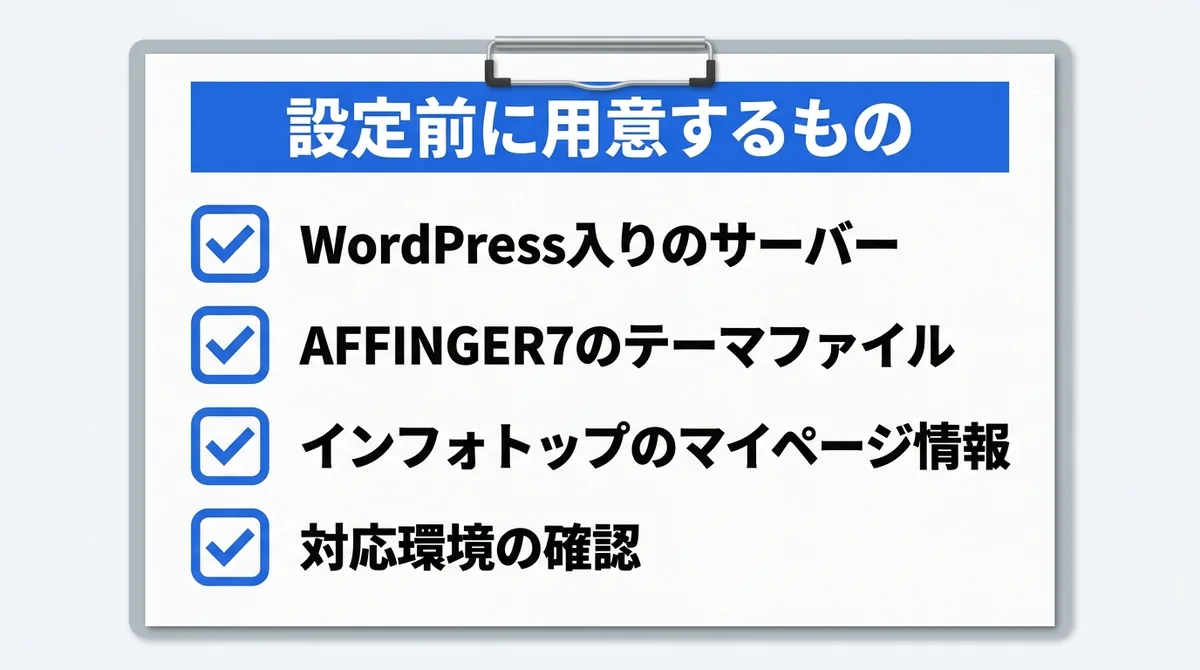
初期設定に入る前に、必要なものを確認しておきましょう。手元にそろっていれば、途中で止まらずに最後まで進めます。所要時間の目安は、ダウンロードから基本設定まで1〜2時間ほどです。
用意するのは次の3つです。WordPressがインストール済みのサーバー、AFFINGER7のテーマファイル(ZIP)、そして購入時に届くインフォトップのマイページ情報。テーマファイルは購入後に配布されます。
AFFINGER7の動作環境は、WordPress6.0以降、PHP7.4から8.3までです。多くのレンタルサーバーは初期状態でこの条件を満たしていますが、古い環境のまま使っている場合は、サーバーの管理画面でPHPのバージョンを確認しておくと安心です。
購入はインフォトップ経由で行います。決済後にインフォトップのマイページからテーマ一式をダウンロードする流れで、購入と同時にマイページのアカウントも作られます。ログイン情報は控えておきましょう。ダウンロードは前述のとおり14日以内に済ませてください。
ダウンロード期限に注意
インフォトップ経由で購入した場合、テーマファイルのダウンロード期限は14日以内です。購入したら早めに手元へ保存しておきましょう。期限を過ぎるとダウンロードできなくなります。
AFFINGER7は通常版が14,800円(税込)の買い切りです。月額ではなく一度払えば使い続けられるので、サーバー代以外のランニングコストはかかりません。料金や上位版との違いはこの記事の最後でも軽く触れます。
[個人的体験]
私の経験では、ここでつまずく人の多くが「テーマファイルがどれか分からない」という所で止まります。ダウンロードしたZIPの中に親テーマと子テーマが別々に入っているので、解凍せずZIPのまま2つとも保存しておくのがコツです。
AFFINGER7をWordPressにインストールして子テーマを有効化する
最初の作業はテーマの有効化です。WordPress管理画面の「外観」→「テーマ」→「新規追加」→「テーマのアップロード」から、ダウンロードしたZIPファイルをアップロードします。親テーマと子テーマの2つを両方アップロードしてください。
まだ購入・ダウンロードが済んでいない人は、先にAFFINGER7の購入方法(インフォトップ登録からダウンロードまで)でzipファイルを手に入れてから戻ってきてください。
ここで大事なのは、有効化するのは子テーマのほうだという点です。親テーマはインストールするだけで有効化しません。子テーマを有効化しておくと、後でテーマがアップデートされても自分のカスタマイズが消えずに残ります。
公式マニュアルでも、カスタマイズを行う場合は子テーマの利用が案内されています(AFFINGER公式マニュアル)。CSSの追記やコードの編集を予定しているなら、最初から子テーマを有効化しておくのが安全です。
AFFINGER7はインストール後、子テーマを有効化した状態が基本構成です。親テーマを直接有効化すると、更新のたびにカスタマイズが上書きで消えるリスクがあります。最初の一手を間違えないことが、後の手間を大きく減らします。
つまずきポイント:アップロード時に「スタイルシートが見つかりません」というエラーが出ることがあります。これは解凍したフォルダごとアップロードしたのが原因で、ZIPファイルのまま指定すれば解決します。
同梱プラグインを有効化する
テーマを有効化したら、次は同梱されているプラグインを入れます。AFFINGER7の通常版には、運営に役立つ専用ツールがいくつか付いてきます。これらを有効化することで、テーマの機能をフルに使えるようになります。
通常版に付いてくるのは次のものです。ブロックエディタを拡張するAFFINGERブロック、記事作成を助けるAIサポート、広告の管理とクリック計測ができるタグ管理マネージャー4【LITE】、アクセスを見るPVモニター2【LITE】、目次を自動生成するSUGOI MOKUJI(すごいもくじ)【LITE】です。
名前に【LITE】と付いているものは、上位版に入るPRO版の機能制限バージョンです。通常版でも計測や目次の基本機能は使えますが、ABテストなどの高度な機能は上位のSTRATEGY PACK3やEX環境セットに含まれます。まず始めるぶんにはLITEで十分です。
タグ管理マネージャーは、よく使う広告やバナーをタグとして登録し、記事の好きな場所に呼び出せるツールです。一度登録すれば、後から差し替えるときも一括で変えられます。アフィリエイトを貼り替える手間が激減するので、早めに使い方を覚えておくと得です。
PVモニターは、どの記事がどれだけ読まれているかを管理画面で確認できる解析ツールです。外部の解析サービスを開かなくても、ざっくりした人気記事の傾向がつかめます。どの記事を伸ばすか考えるときの、最初の判断材料になります。
[個人的体験]
私が実際に使ってみて便利だと感じたのは、すごいもくじです。記事の見出しから目次が自動で作られるので、長い記事でも読者が迷いません。最初に有効化しておくと、1記事目から目次付きで公開できます。
AIサポートやブロックエディタの強化は、AFFINGER7で新しく加わった要素です。実際の使い心地はAFFINGER7の新機能・AI機能の使い方で詳しく触れています。ここでは「有効化しておけば後で使える」とだけ覚えておけば大丈夫です。
AFFINGER管理でサイトの色とデザインを決める
プラグインまで入れたら、いよいよ見た目を整えます。AFFINGER7のデザインは、管理画面の左メニューにある「AFFINGER管理」からまとめて設定できます。ここがカスタマイズの司令塔です。
まず触ってほしいのが「全体設定」と「サイトのカラーパターン」です。サイト全体の基本色、リンクの色、見出しのデザインなどをここで指定します。ブログのテーマカラーを1色決めて、それを基準に組み立てると統一感が出ます。
見出し(H2・H3)のデザインも、AFFINGER管理から複数のパターンを選ぶだけで変えられます。背景色つき、左ライン、下線など多彩なので、本文の区切りが一目で分かるものを選ぶと、記事全体が読みやすくなります。ここはサイトの印象を左右する部分です。
フォントサイズや行間も調整できます。スマホで読む人が多いことを考えると、本文は少し大きめ、行間はゆったりめにしておくと読み疲れしません。細かい数値より「自分のスマホで読んで快適か」を基準に決めるのが実用的です。
色はあとからいくらでも変えられるので、最初は完璧を目指さなくて大丈夫です。トップカラーとアクセントカラーの2色だけ決めて、保存して実際のサイトを確認する。この繰り返しで自分好みに近づけていきます。
[独自考察]
わたしの考え:色は「決めすぎない」のが続くコツ
細部の色まで最初に詰めると、設定だけで疲れて記事が書けなくなります。私はいつもメインカラー1色だけ決めて、あとは記事を書きながら微調整します。デザインは運営しながら育てるものだと考えると、手が止まりません。
表示速度も意識しておきたいポイントです。モバイルで表示に3秒以上かかると、53%の人がページを離脱するというデータがあります(Google)。AFFINGER7は軽量設計ですが、画像を入れすぎると重くなるので、デザインと速度のバランスを取りましょう。

デザイン済みデータ(着せ替え)で見た目を一気に整える
「ゼロから色を決めるのは難しい」という人には、デザイン済みデータの読み込みがおすすめです。AFFINGER7には、あらかじめ整えられたデザインのサンプルが用意されていて、それを読み込むだけでサイト全体の雰囲気がガラッと変わります。いわゆる着せ替えです。
読み込み方は、配布されているデザインデータをダウンロードし、AFFINGER管理のインポート機能から取り込むだけです。プロが整えた配色とレイアウトが一括で反映されるので、初心者でもそれっぽい見た目にすぐ到達できます。
どのデザインを選ぶか迷ったら、自分のブログのジャンルに近い雰囲気のものを選ぶのが失敗しません。たとえば情報系なら落ち着いた配色、女性向けなら明るい配色、というように、読者層と色のトーンを合わせると、それだけで「ちゃんとしたサイト」に見えます。
注意したいのは、着せ替えデータを読み込むと既存の設定が上書きされる点です。すでに色などを細かく設定したあとに読み込むと、それが消えてしまいます。着せ替えを使うなら、色を細かくいじる前に先に読み込むのが正解です。
「デザインカード」は通常版には付きません
1クリックでデザインを切り替える「AFFINGERデザインカード」は、最上位のEX環境セットの特典機能です。通常版のチュートリアルでこれを前提にすると詰まるので、通常版では上記のデザイン済みデータ(インポート)で着せ替えると覚えておいてください。
着せ替えで土台を作ったあと、自分のメインカラーだけ上書きすれば、オリジナル感も出せます。AFFINGER7のデザインカスタマイズは、この「着せ替え+微調整」の二段構えが一番ラクで失敗しません。
ヘッダーとグローバルメニューを設定する
サイトの色が決まったら、上部のヘッダーとメニューを整えます。ヘッダーはサイトの顔、グローバルメニューは読者がページを行き来する道しるべです。ここを設定すると、ぐっとブログらしい見た目になります。
ヘッダーのロゴ画像やキャッチフレーズは「外観」→「カスタマイズ」から設定できます。ロゴがまだない場合は、サイト名のテキスト表示のままでも問題ありません。あとから画像に差し替えられます。
グローバルメニューは「外観」→「メニュー」で作ります。カテゴリーや固定ページをドラッグで並べ、表示位置を「ヘッダー用メニュー」に指定すれば、サイト上部に横並びで表示されます。カテゴリーを3〜5個に絞ると、読者が迷いません。
スマホで表示したときのメニューも確認しておきましょう。AFFINGER7はスマホ用のメニューボタンやフッター固定メニューにも対応していて、片手で操作しやすい導線を作れます。アクセスの多くがスマホからなので、ここを整えると回遊率が変わってきます。
[個人的体験]
私はメニューに「プロフィール」「お問い合わせ」を最初から入れるようにしています。運営者の顔が見えるページがあるだけで、読者の安心感も検索評価も変わってきます。初期設定のうちに枠だけでも作っておくのがおすすめです。

ウィジェット・サイドバーとオリジナルパーツを使う
本文まわりを整えるのがウィジェットとサイドバーの設定です。AFFINGER7は専用のウィジェット枠が豊富で、プロフィール、人気記事、おすすめ記事などをサイドバーやトップページに配置できます。
設定は「外観」→「ウィジェット」から行います。表示したいパーツを対象の枠にドラッグするだけです。AFFINGER専用のウィジェットも一覧に並ぶので、プロフィールカードや広告枠なども同じ要領で置けます。
AFFINGER7の魅力は、ボタンやボックス、会話風の吹き出しといったオリジナルパーツを、コードを書かずに本文へ挿入できる点です。記事編集画面のブロックメニューから選ぶだけで、装飾されたパーツが入ります。
AFFINGER7では、ボタン・ボックス・吹き出しなどの装飾パーツをブロックエディタから直接呼び出せます。HTMLやCSSの知識がなくても、クリックだけで記事の見栄えを整えられるのが、初心者に選ばれる大きな理由です。
ボタンは色や形、光沢の有無まで細かく指定できます。アフィリエイトリンクを目立たせたいときは、サイトのアクセントカラーで統一したボタンを使うと、クリックされやすく、かつ押し売り感も出ません。ここはAFFINGER7が特に得意とする部分です。
会話風の吹き出しは、キャラクターのアイコンを登録しておけば、解説記事で「ここ注意」「ここがポイント」と語りかける演出に使えます。文章だけより読み手の理解が進みやすく、記事の親しみやすさも上がります。使いすぎない程度に挟むのがコツです。
これらのパーツは記事の読みやすさだけでなく、アフィリエイトの成果にも効きます。実際に使った人の評価が気になる人は、AFFINGER7の評判・口コミもあわせて読むと、導入後のイメージがつかめます。
トップページと記事一覧の表示形式を整える
サイドバーまで整えたら、トップページと記事一覧の見せ方を決めます。ここを設定すると、訪問者が最初に見る画面の印象が大きく変わります。AFFINGER7はトップページのレイアウトを細かく選べるのが強みです。
トップページは「外観」→「カスタマイズ」や「AFFINGER管理」から、新着記事を一覧で並べる形にするか、特定のカテゴリーを目立たせるサイト型にするかを選べます。ブログ型で始めるなら、まずは新着記事を時系列で並べる形が無難です。
記事一覧の表示では、本文を全文出すか抜粋にするかも指定できます。一覧では抜粋表示にしておくと、ページが軽くなり、読者が見出しを見比べて記事を選びやすくなります。表示する記事数も、ここで調整します。
[個人的体験]
私の場合、トップページは凝りすぎず、新着記事+人気記事の2ブロックだけにしています。最初から雑誌のようなトップを作ろうとすると設定で消耗するので、記事がたまってからサイト型に育てるほうが現実的です。
トップページの表示形式は、運営の途中でも自由に切り替えられます。記事が少ない初期は新着順のブログ型で十分。コンテンツがたまってきたら、読ませたいカテゴリーを前面に出すサイト型へ移行すると、回遊が伸びます。

SNS設定とプロフィールまわりを整える
仕上げに、SNSとの連携やプロフィール表示を設定します。地味に見えますが、運営者の存在を示すこの部分は、読者の信頼にも検索評価にも効いてくる大事な要素です。
AFFINGER管理の「SNS設定」では、TwitterやInstagramなどのアカウントURLを登録できます。登録すると、フッターやプロフィールカードにアイコンが並び、読者がフォローしやすくなります。記事をシェアしてもらうボタンの表示も、ここで調整します。
あわせて設定したいのが、記事がSNSでシェアされたときに表示されるOGP画像です。デフォルトのアイキャッチが使われる設定にしておけば、シェア時にきちんとした見た目で拡散されます。SNSからの流入を取りこぼさないための一手です。
プロフィールカードは、サイドバーやプロフィールページに置く運営者の自己紹介枠です。簡単な経歴と顔写真(またはアイコン)を入れておくだけで、はじめて訪れた読者の安心感がぐっと上がります。実際の使用感が気になる人はAFFINGER7の評判・口コミも参考になります。
パーマリンクなどWordPress側の初期設定を仕上げる
最後に、テーマとは別にWordPress本体の設定も整えておきます。中でも必ずやっておきたいのがパーマリンクの設定です。これは記事のURLの形を決めるもので、後から変えると検索評価がリセットされてしまうため、最初に決めるのが鉄則です。
パーマリンクは「設定」→「パーマリンク」から指定します。一般的には「投稿名」を選ぶか、カスタム構造で「/%postname%/」と設定する形がよく使われます。日本語が混ざらないシンプルなURLになり、管理もしやすくなります。
あわせて、サイトのタイトルとキャッチフレーズ(「設定」→「一般」)、コメントの扱い(「設定」→「ディスカッション」)も確認しておきましょう。このあたりはテーマに依存しないWordPress共通の設定で、一度決めれば基本そのままで運用できます。
初期状態で入っているサンプル記事「Hello world!」や、サンプルの固定ページ・コメントは削除しておくと、後で混乱しません。空のサイトをきれいな状態から始められます。最初のうちに片付けておくのがおすすめです。
もうひとつ確認したいのが、サイトのアドレスが「https」になっているかです。SSL化されていないと、ブラウザに「保護されていない通信」と表示され、読者に不安を与えます。サーバー側でSSLを有効にしたうえで、WordPressのアドレス設定もhttpsにそろえておきましょう。
なお、目次やSEO系のプラグインを別途入れている場合、AFFINGER7同梱の機能と役割が重なることがあります。目次がページ内に二重で表示されるといった現象は、機能の重複が原因です。どちらか一方に寄せると、すっきり解決します。
ここまで終われば、AFFINGER7の初期設定は完了です。あとは記事を書きながら、色やパーツを少しずつ自分好みに育てていくフェーズに入ります。土台ができていれば、執筆に集中できます。

つまずきやすいポイントと対処法
初期設定でよく出る詰まりどころを、まとめておきます。多くは設定の順番や有効化の対象を間違えたことが原因で、落ち着いて見直せば解決します。
| 症状 | 原因 | 対処 |
|---|---|---|
| アップロードでエラーが出る | 解凍したフォルダを指定している | ZIPファイルのまま指定する |
| カスタマイズが更新で消える | 親テーマを有効化している | 子テーマを有効化し直す |
| 着せ替えで設定が消えた | 色設定の後にインポートした | 着せ替えを先に、色は後に |
| 専用パーツが出てこない | AFFINGERブロックが未有効 | 同梱プラグインを有効化する |
| 目次が表示されない | すごいもくじが未有効 | プラグインを有効化する |
表のとおり、トラブルの大半は「有効化の対象」と「設定の順番」に集約されます。なお、AFFINGER7ではAMP機能が廃止されているため、6のころのAMP関連の設定項目は探しても出てきません。これは仕様変更なので、無いのが正常です。
それでも解決しない場合は、いったん設定をデフォルトに戻して、この記事の順番でやり直すのが早道です。デザインで悩んだときは、評判記事にあるユーザーの工夫例も参考になります。導入前の不安はAFFINGER7の評判・口コミで先につぶしておくのも手です。
よくある質問
AFFINGER7の初期設定にはどれくらい時間がかかりますか?
テーマの有効化からWordPress側の基本設定まで、おおよそ1〜2時間が目安です。デザイン済みデータの着せ替えを使えば、見た目を整える時間はさらに短縮できます。慣れれば30分ほどで一通り終わります。
AFFINGER6からAFFINGER7に乗り換えると設定はやり直しですか?
初期設定や操作の作法は6から7へほぼそのまま引き継がれているため、6を使っていた人は新しく覚え直す必要はほとんどありません。7では新たにAIサポートやブロックエディタの強化が加わっています。変更点の詳細はAFFINGER7の新機能・AI機能の使い方で確認できます。
子テーマと親テーマ、どちらを有効化すればいいですか?
有効化するのは子テーマです。子テーマを使うと、テーマがアップデートされても自分のカスタマイズが消えずに残ります。公式マニュアルでもカスタマイズ時は子テーマの利用が案内されています(AFFINGER公式マニュアル)。
デザインカスタマイズにHTMLやCSSの知識は必要ですか?
必須ではありません。AFFINGER7は色・ボタン・ボックスなどを管理画面やブロックメニューから設定できるため、コードを書かずに見た目を整えられます。さらに凝りたくなったときに、子テーマでCSSを追記する選択肢が残されています。
まとめ:順番どおりに進めれば初期設定は怖くない
AFFINGER7の初期設定は、項目こそ多いものの「テーマの有効化→プラグイン→色とデザイン→WP基本設定」の順で上から進めれば、迷うことはありません。中核の操作は旧AFFINGER6から継続しているので、6の知見もそのまま生きます。
とくに大事なのは、子テーマを有効化すること、着せ替えは色をいじる前に読み込むこと、パーマリンクは最初に決めること。この3つを外さなければ、後で大きくやり直す事態は避けられます。
設定が一通り終わったら、あとは記事を書きながらデザインを育てていくだけです。完璧な見た目を最初に作り込むより、土台を整えて早く書き始めるほうが、ブログは前に進みます。
WordPressブログ全体の進め方を最初から知りたい人は、WordPressブログの始め方完全ガイドもあわせて読んでみてください。テーマの設定は、その大きな流れの一部です。テーマ選びから見直したい人はWordPressテーマおすすめ・選び方へ戻るのもおすすめです。
初期設定を終えて、さらに計測やABテストまで本気でやりたくなったら、同じAFFINGER製品ラインの上位版という選択肢もあります。通常版と中身は地続きなので、設定の作法はそのまま活かせます。
計測して本気で稼ぎたい方はこちら
STRATEGY PACK3 詳細・購入はこちら
最初から環境ごとそろえたい方はこちら
AFFINGER EX環境セット 詳細・購入はこちら